

Контур
Замкнутые контуры тёмных областей по порогу яркости. Порог подбирается автоматически.
- Для чего
- выборка, V-carve, вырезка по контуру
Векторизатор для ЧПУ-фрезеровки
Загрузите снимок, выберите, что нужно станку: контур для выборки, линию для гравировки, цветовые слои или уровни глубины. Carvika отдаст DXF и SVG в миллиметрах, карту высот и STL — всё открывается в Vectric Aspire.
Работает в браузере без установки. Фото обрабатывается на Вашем компьютере.
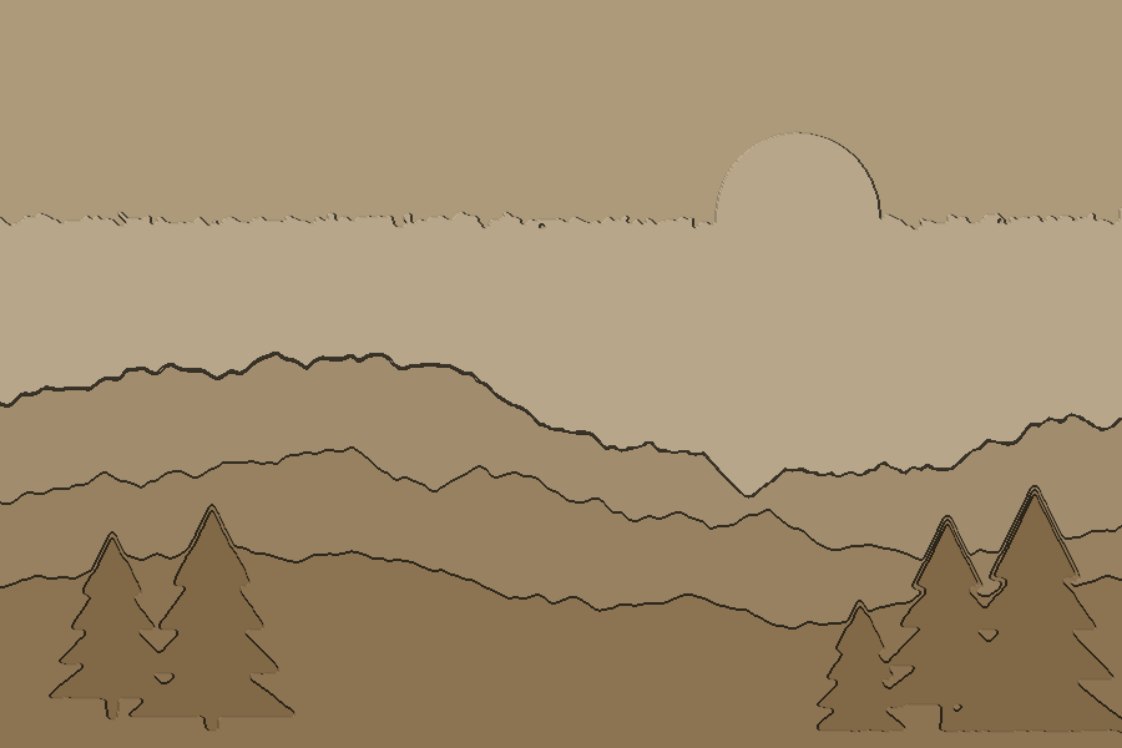
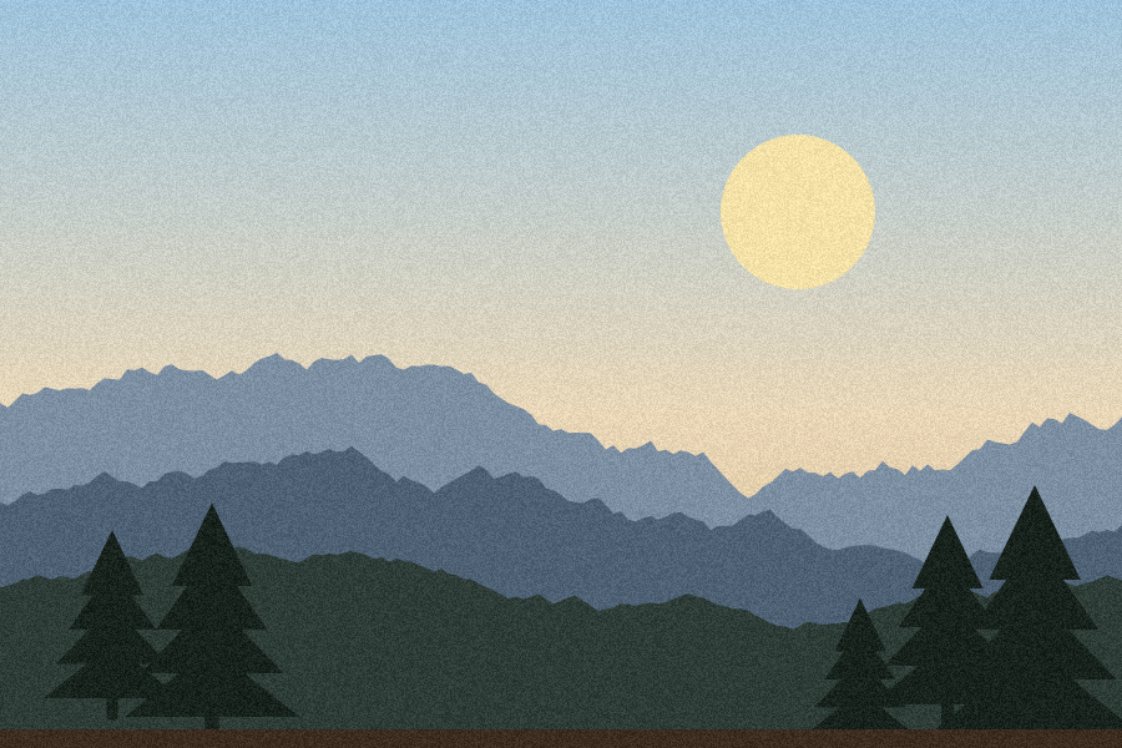
Все примеры ниже сделаны в студии из той же картинки, что и на первом экране. Файлы можно скачать и открыть в Aspire.
Замкнутые контуры тёмных областей по порогу яркости. Порог подбирается автоматически.
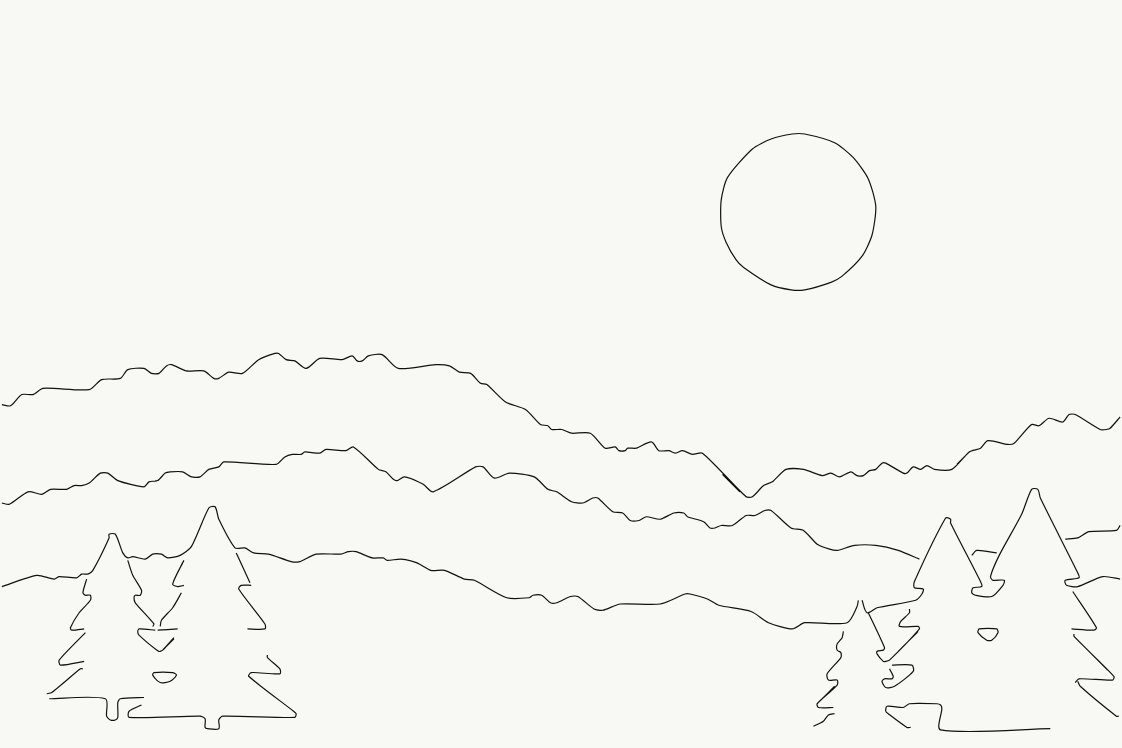
Одна линия по краю объекта или по центру тёмного штриха — без двойного контура.
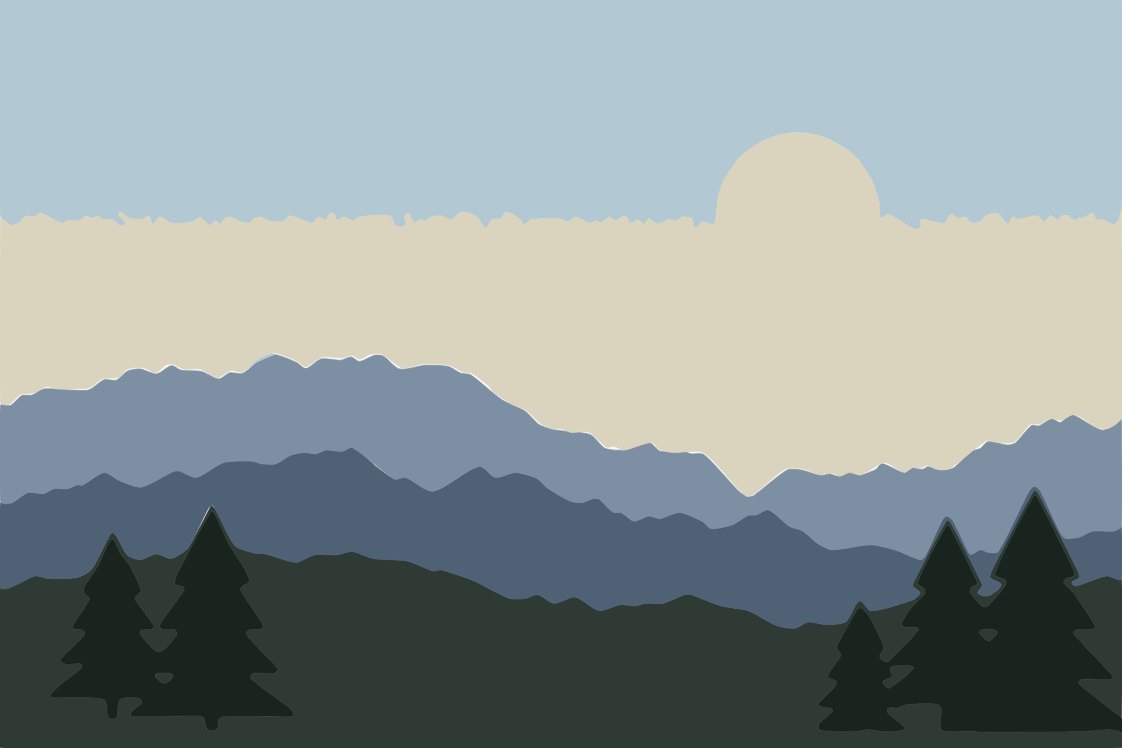
От 2 до 16 цветов. Каждый цвет — отдельный слой, лишний (например, фон) снимается галочкой.
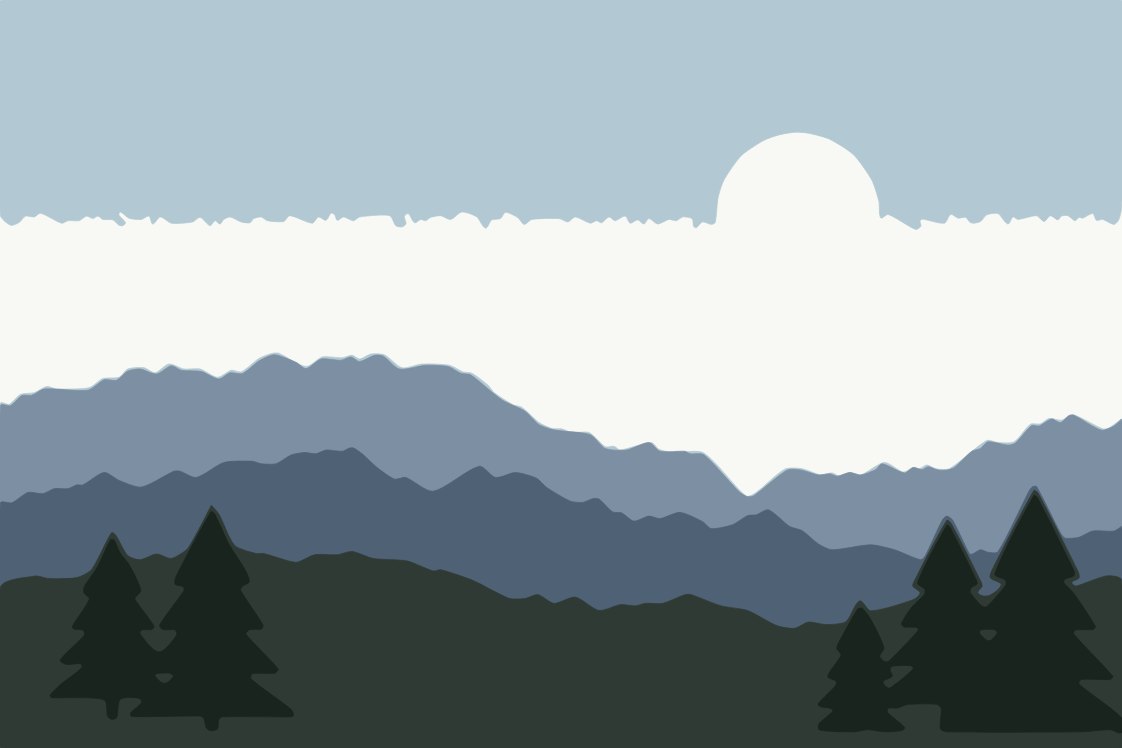
Слои по цветам или яркости, у каждого своя глубина в миллиметрах. Ступени вложенные — как террасы, или отдельными зонами.
DEPTH_03_6_0MM — 6 мм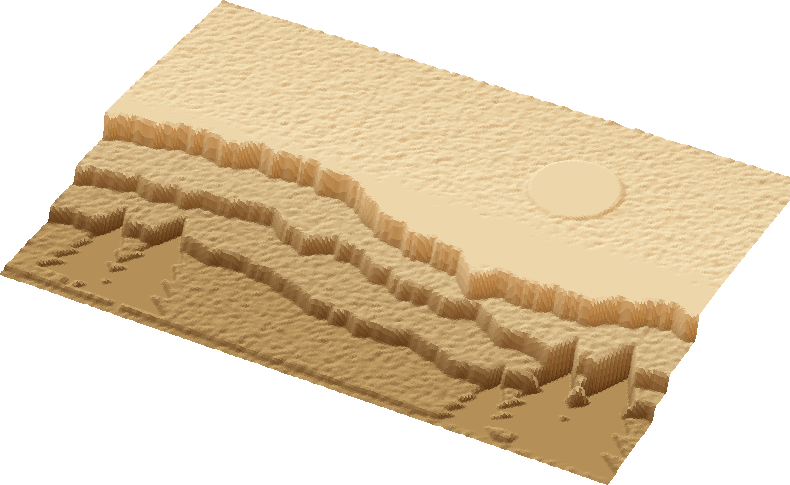
Карта высот (белое — поверхность, чёрное — максимальная глубина) и готовое тело STL с основанием 2 мм. Ступенями или плавно.
PNG, JPG, WebP — перетащите файл в студию или вставьте из буфера. Яркость, контраст и размытие шума настраиваются сразу.
Контур, осевая, цвета или глубина. Задайте ширину заготовки в миллиметрах — высота посчитается сама. Результат виден сразу, поверх исходника.
File → Import → Import Vectors для DXF и SVG; карта высот и STL — как 3D-компонент. Дальше — привычные траектории.
Родной формат Aspire закрыт, поэтому Carvika отдаёт то, что Aspire импортирует без потерь.
| Файл | Что внутри | Где открыть в Aspire |
|---|---|---|
| DXF | R12, миллиметры, замкнутые полилинии, слои по цвету или глубине | File → Import → Import Vectors |
| SVG | размеры в миллиметрах, слои — группы | File → Import → Import Vectors |
| PNG | карта высот: белое — поверхность, чёрное — максимальная глубина | Modeling → Import Component |
| STL | замкнутое тело рельефа с основанием, миллиметры | Modeling → Import 3D Model |
Вход в студию — через Antirius ID, по мессенджеру и без пароля. Снимок обрабатывается прямо в браузере и не уходит на сервер, пока Вы сами не сохраните работу: тогда Carvika запомнит исходное фото, все настройки и превью.